

皆さんは何のキーボードを使っていますか?
私は7sProやHHKBをよく利用していますが、自作キーボードにハマってから自分の理想のキーボード像が定まってきたので、基盤設計から実際に作ってみました。
今回はそのキーボードと作るまでにやったことをざっくり紹介します。
私が考える最高のキーボード
まずは私がキーボードに求めるポイントを上げました。今回作るにあたってこだわったポイントです。
- 分割型である
- コイン電池を使う
- 無線で接続できる(キーボード同士は有線可)
- プログラミングで利用する記号はレイヤー機能を使わずに入力したい
- ロープロファイル(Choc v2)
トラックパッドが欲しい
分割型である
7sProを使うようになってから一体型のキーボードが使いづらくなってしまいました。
一体型のキーボードだと姿勢が悪くなっている感覚があるので、ここはこだわって分割型で作りたいと思います。
コイン電池を使う
世の中にある分割キーボードにはリポバッテリーを使うものがあります。
リポバッテリーは注意して扱わないと危険という話もあり、私はそこを意識するのが嫌だったので、コイン電池を使うパターンで設計することにしました。
無線で接続できる
ケーブルで見た目がごちゃごちゃするのは避けたいので無線で接続できるようにしたいと思っています。
個人的には7sPro左右有線接続していましたが、そこまで気にならなかったので左右のキーボードは有線でも使えるようにしました。
プログラミングで利用する記号はレイヤー機能を使わずに入力したい
ここが個人的には一番こだわっている部分で、記号キーをレイヤー機能を使わずに入力できるようにします。
自作キーボードの世界にキー数が少ないキーボードはいくつもあるのですが、記号キーも省略されていることが多い印象です。
プログラミングをする自分としては記号キーの入力にレイヤー機能を使うのは認知負荷が高く、なかなか覚えられないので、記号キーはできるだけレイヤー機能が不要なようにしたいと思っています。
また小指のほうに配置されていることも多く、記号キーは人差し指で押せるようにしました。
ロープロファイル(Choc v2)
ロープロファイルキーボードは高さが通常のものより低くなります。
私が持っているキーボードが通常のものが多かったので高さの低いキーボードが欲しかったのと、分割キーボードでChoc v2を採用しているキーボードが少なく感じたため、Choc v2を使ってみたいと思いました。
トラックパッドがある
参考情報があまり見つからず、初めてで挑戦するには難易度が高そうだなと思ったので、今回は諦めることにしました。
次回またキーボードを設計するときは入れてみたいなと思います。
レイアウト
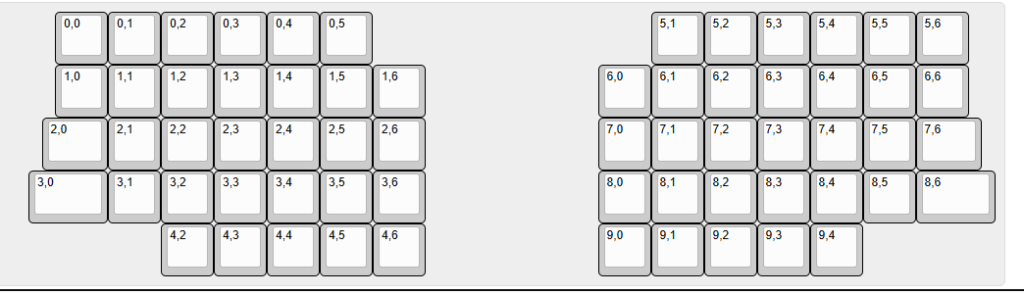
キーボードレイアウトエディターを使ってレイアウトを考えました。

分割キーボードで有名なCorneのようなカラムスタッカードにすることにしました。
親指キーは3キーある配置です。
記号キーを置くため、左右分割した時、人差し指で押すための中央のキーを3キーづつ追加しています。(t,g,bやy,h,nの横にキーを追加)
実際の配置はカラムスタッカードの予定なので、下の画像とは違いますが、大雑把には以下のようなキー数と配置にしました。
設計
自作キーボードキットは買ったことがあっても、実際に基盤から設計するのははじめてだったため、ここはかなり苦労しました。
ここでは掘り下げませんが、参考にした書籍を以下に記載しておきます。

また個人的には、サリチル酸さんのYoutubeでやっている自作キーボード設計配信も見た方が、進めやすいと思いました。(この記事執筆時点では第3回まであります)
最近はGeminiやChatGPTもあるので、それらを駆使しながら進めました。
組み立て時に気付いたことですが、凡ミスで1列キーが反応しないことなど色々なミスがありました。書籍には注意事項もしっかり書いてあるのでちゃんと読み進めると良いと思います。修正して基盤を再発注することになるとお金が飛んでいきます、、、
発注
私は上の書籍内で紹介されていたJLCPCBに発注しました。
一週間もあれば届くくらいのスピードだったのが良かったですし、梱包もしっかりされていました。
組み立て
組み立て時は上で紹介した書籍にも書いてありますが、発注したものは全て一度組み立てるのが良さそうです。
ミスに気づいて組み立てを途中でやめてしまうと、それ最後まで組み立てていれば気付いたミスを気付けないということになってしまいます。
また、うまく動かなかった時に今使っている部品は正しく動くのか?というのを疑うのが良いと思いました。
私は仕事で少しIoTをやっていたので似たような経験が何回かあるのですが、実際私がキーボードを組み立てている時、回路などは正しいはずなのにどうしてもうまく動かないことがあり、利用していた部品(LPME-IO)を別のものと入れ替えたら正常に動作したことがありました。
こういったものを扱うときは気をつけると良い部分なのかなと思います。
完成したキーボード
とういことで完成したキーボードが以下になります。
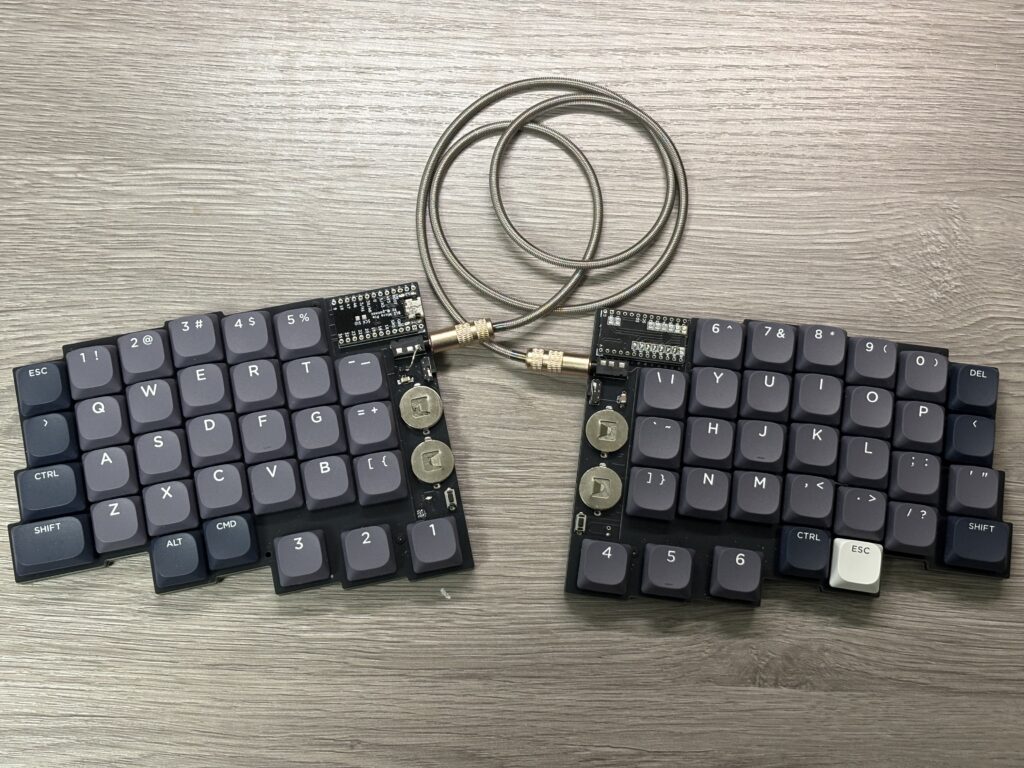
分割で、コイン電池で動作し、記号キーがあ離、そしてロープロファイルのキーボード。
かなり理想のキーボードになりました。
改善点
とはいえ改善したいところは色々出てきました。
記号キーの一番上のキーが押しづらい
左手側はT,G,Bの横、右手側はY,H,Nの横にそれぞれ記号キーを置いているのですが、TとYの横の記号キーがそれぞれ押しずらいです。
計画段階では記号キーは3つづつ欲しいし、ここならギリギリ押せるかなと思ってあまり気にせず配置しましたが、実際に使ってみると押しづらかったです。
改善するならこの2つのキーは減らそうかなと思います。
これに関しては実際に実現したいレイアウトでキーを置いてみてどうか確認するべきだなと思いました。
Bキーと隣の記号キーを打ち間違える
一般的なロースタッカードのキーボードのBの位置に近いところに記号キーがあるため、Bキーと記号キーを打ち間違えます。
慣れると打ち間違いは減ってきますが、記号キーとT,G,Bの列のキーは少し離しても良いかなと思いました。
最後に
色々とうまくいかないこともあり大変でしたが、実際に動く自作キーボードを設計から作り切ったことがかなり自分にとっては大きかったです。今後また別のキーボードを作ろうと思った時のハードルがかなり下がりそうだと感じました。
今後はケースを作るか別のキーボードを作るか悩みどころではありますが、また何か思いついたら作ろうと思います。
参考書籍
記事内で紹介した参考書籍です。キーボードを設計したい方にはとてもおすすめの一冊です。

コメント